ハンディカメラとか携帯で撮ったmp4動画を、
家庭用レコーダーでも見たいとかそんな時。
まあそんなことはあんまないかもしれんけど、この
「mp4動画を家庭用レコーダーでも見れるようにBDに焼く方法」
でいろいろ調べたり試したりして遠回りしつつ、
PowerDirectに落ち着いたので書いておきます。
mp4ファイルをBDに焼くなら、DVDFabよりPowerDirectのがオススメ
mp4ファイルをBDに焼こうと思ったら、
ほとんどが1万円くらいの有料ソフトになるんだけど
- DVDFab
- PowerDirect
この2つのソフトが、どちらも30日間無料で使えます。
DVDFabのデメリット

最初は、DVDFabを使って焼いてみたんですが、
これがま~~~
BDへの書き込みが遅い遅い!!
40GBで18時間くらいかかりました。
そして家庭用レコーダーでは上手く再生されない!
いっちばん最初試しにやってみた時は見れたんだけど、
なんかそれ以降うまく再生されなくなってしまった、、
謎・・・
そんなわけでDVDFabで焼こうとしても時間ばっかかかってうまくいかないので
使う必要なしです。
PowerDirectを使おう
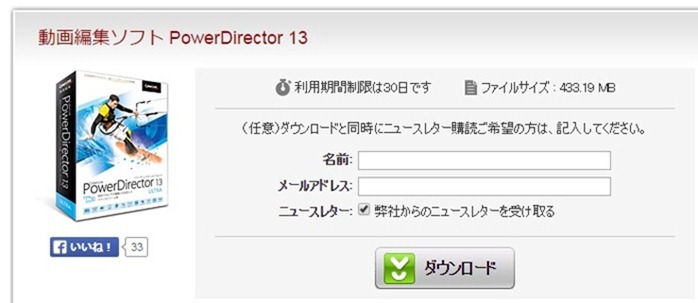
こちらのサイトから適当な名前と捨てアドを入力して「ダウンロード」。
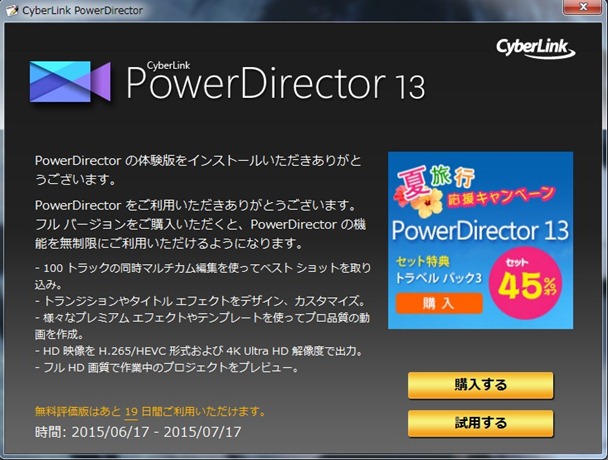
インストールするとこんな画面が出てくるので、「試用する」。
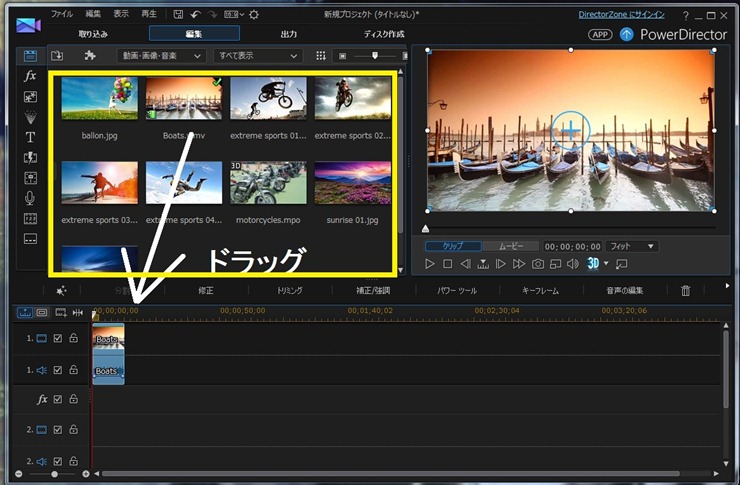
焼きたいmp4動画でもwmv動画でも、
黄色い枠内にドラッグしてぶち込みましょう。
そっから更に下にドラッグ。
BDの容量内だったらいくつの動画をぶち込んでも大丈夫です。
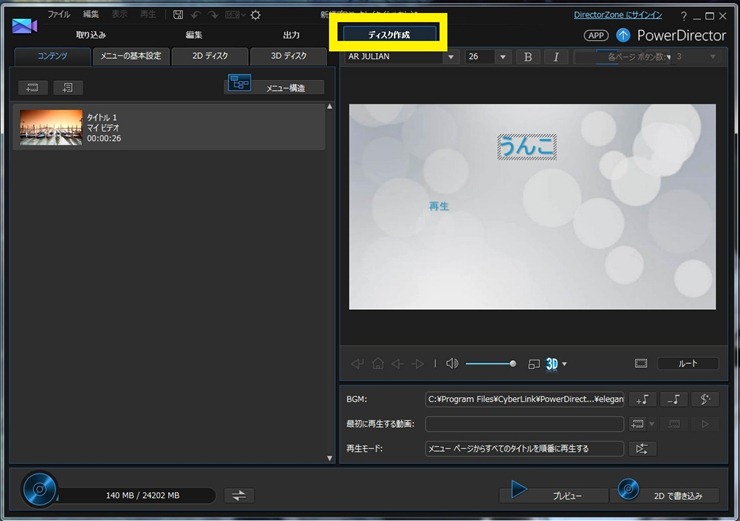
ドラッグしたら上のメニュータブから「ディスク作成」。
メニュー画面に表示されるタイトルとかを入力できるので、
わかりやすいタイトルをつけとこう
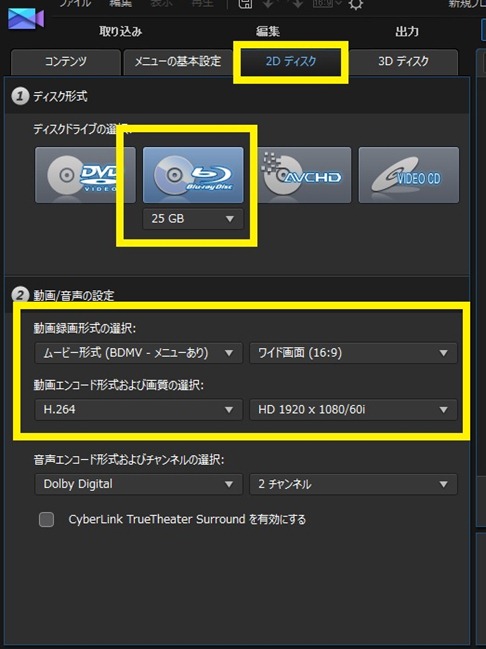
左側の「2Dディスク」のタブにして、ブルーレイを選択。
ディスク容量が何GBなのか確認して、プルダウンから選択してください。
DVDに焼きたい人はDVDで。
動画/音声の設定では、エンコード形式「H.264」にしておきましょう。
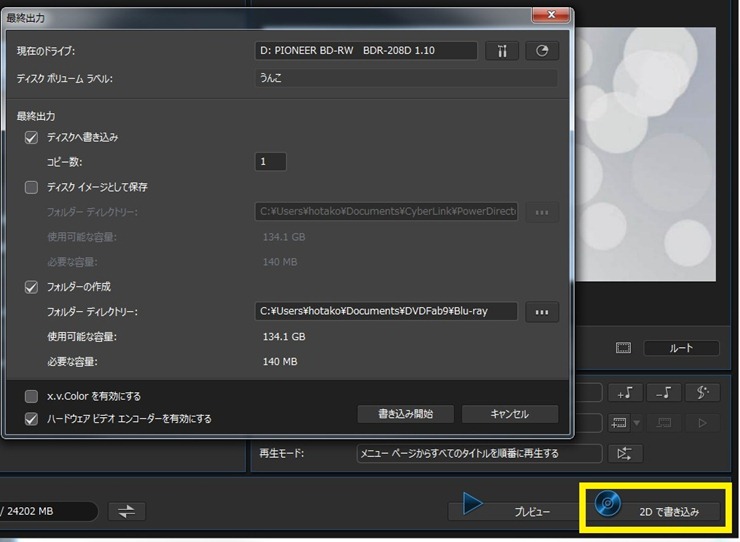
右下の「2Dで書き込み」をクリックすると、このような「最終出力」画面が出てきます。
空のディスクを入れて、「書き込み開始」。
「フォルダの作成」には、自分もよくわからんけど
減るもんじゃないのでチェック入れておきましょう。
これであとは放っとけばOK!!
こういうのって難しそうだと思ってたけど、とっても簡単でした
すごいステマっぽいけどw、アホな自分でもできました。
PowerDirectは書き込み速度に定評があるようで、
DVDFabでは40GB 18時間だったのが、
40GB 4~5時間くらいで終了します。
焼いてる間、そんなに重くないんで他の作業してることも可能。
強制的前面窓になっちゃうんでちょっと邪魔だけど
PowerDirectのデメリット
- チャプター設定ができない
これは自分がよく機能を理解してないだけかもしれんけど、
リモコンの「スキップ」で次の動画に飛ぶってことができなくて、
ディスク1枚で「1つの動画」になっちゃうのです。
だから最後の方を見たかったら、高速早送りするしかないw
自分はあんまり気にならないんで(もう見れるだけで十分)、
そこまで頑張ってやろうとしませんでしたw
動画によってはドラッグするときに画質がうんぬんって出るかもしれないけど、
実際にTVで再生してみたらパソコンで見たまんまの高画質でした。
試用期間過ぎたら買わなきゃならんので、30日の間に使い倒しましょう。